消息发送 / 操作员工作台
对话 面板
10,284段示例对话
全部对话尽收眼底
选择一个标签,查看它在面板中的位置。
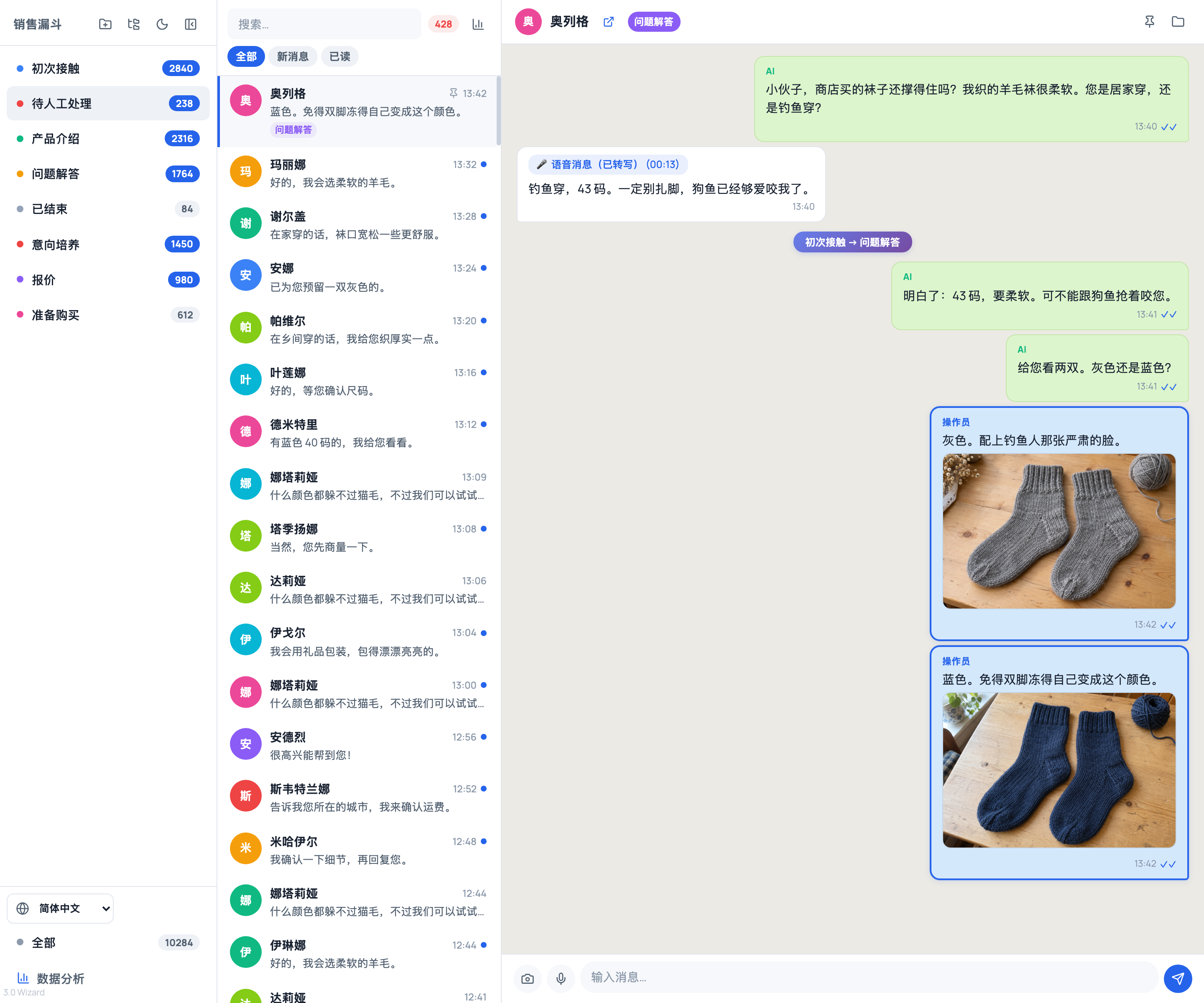
如何阅读此界面
从完整列表,
到具体的一个人。
每个带编号的标签都会打开完整截图中的对应区域。
文件夹与阶段
八个一级文件夹:六个阶段、“待人工处理”和“已结束”。
- 初次接触、产品介绍、问题解答、意向培养、报价和准备购买。打开文件夹即可查看其中的对话。
- 手动发送消息后,对话转交给操作员,AI 不再自动回复。奥列格的对话已经在这里。
- 八个文件夹中累积的对话总数。已完成的对话也计入其中。
按需调整
- 添加一个新文件夹,用于整理对话。
- 在当前选中的文件夹内添加子文件夹。
- 切换面板的浅色和深色主题。
- 为列表和对话腾出空间。之后可再次展开此列。
找到需要联系的人
- 查找聊天对象,以打开所需对话。
- 显示含有未读消息的对话数量。
- 根据您在面板中的阅读状态筛选列表。“新消息”仅保留有未读接收消息的对话。
对话中发生了什么
季娜奶奶销售羊毛袜。买家奥列格正在挑选柔软的 43 码袜子,用于钓鱼。
- 接入语音转写后,可直接在对话中阅读奥列格的语音内容。
- 语音消息之后,AI 以季娜的身份进一步询问:先确认尺码和柔软度,再询问颜色。这是两条独立的文字消息。
- 随后操作员接手,将灰色和蓝色袜子作为两条独立的照片消息发送。
- 对话中的系统记录显示销售漏斗阶段之间的转换。
对话操作
- 姓名旁边的链接会在 Telegram 中打开对方的联系人页面。
- 图钉按钮将整段对话置顶在对话列表中。
- 将对话移至所选文件夹。
亲自回复
- 相机按钮可选择并发送照片,每次一张。
- 麦克风会录下您的声音。停止后可试听并发送,需要允许浏览器访问麦克风。
- 用于输入操作员消息的文本框。
- 箭头按钮将已输入的回复发送到当前对话。
打开分析
两个入口通向同一个窗口。下方展示完整截图及各项指标说明。
- 销售漏斗列底部的“分析”按钮。
- 搜索旁的图表图标打开同一个分析窗口。
用数字了解销售漏斗
分析中包含什么
人们处于哪个阶段,
读过什么,以及如何向目标推进。
销售漏斗分析
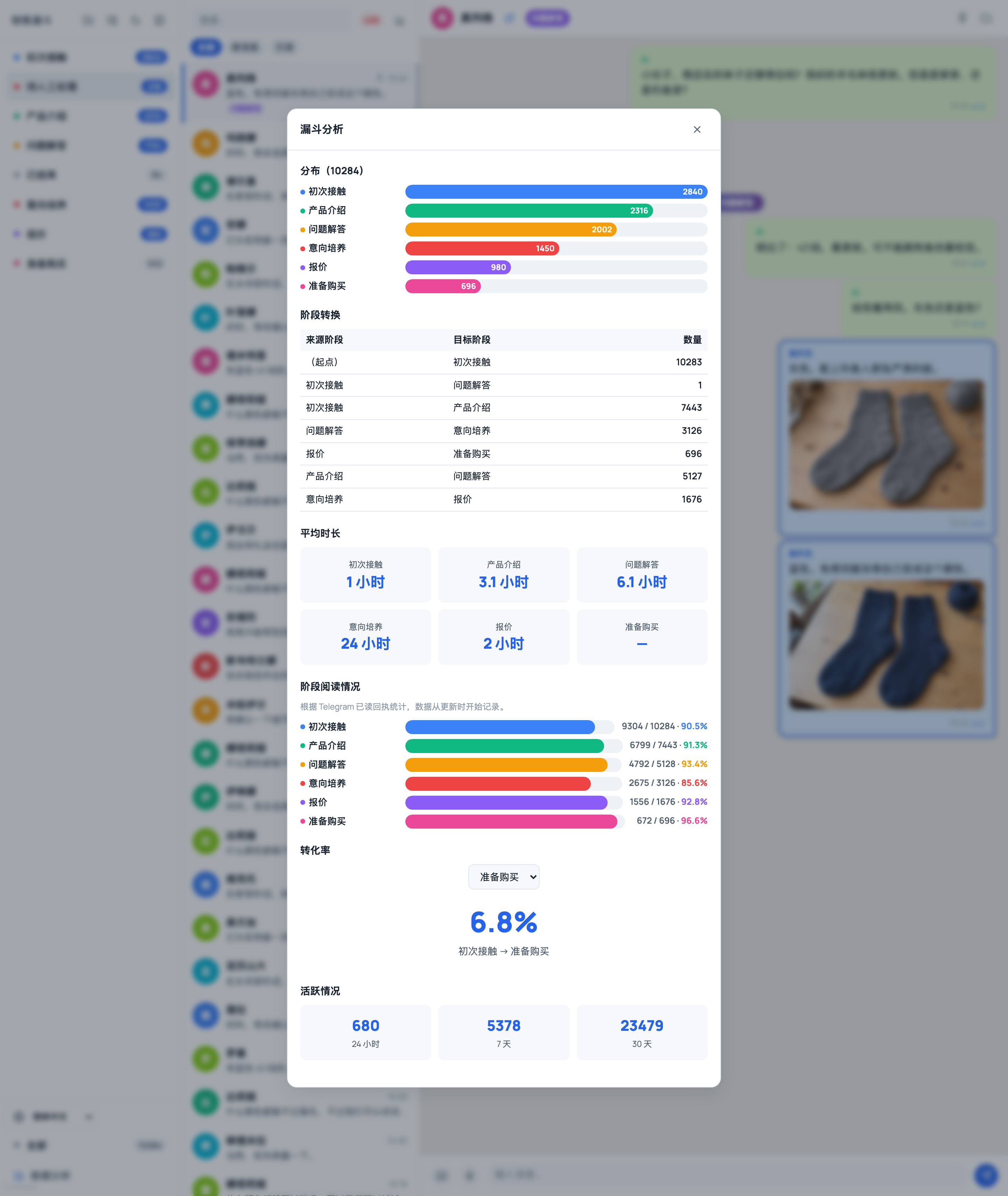
- 分布
- 当前每个阶段有多少段对话。总计统计包含消息的去重对话。
- 阶段转换
- 人们从哪个阶段移到哪个阶段,以及发生了多少次转换。
- 平均耗时
- 基于已经完成该阶段的记录,计算在该阶段平均花费的时间。
- 阶段消息阅读
- 在收到该阶段消息的人中,有多少不同的人已阅读消息。数据依据 Telegram 已读回执。
- 转化率
- 将目标阶段的对话数与第一阶段及其流出数量进行比较。截图中的目标为“准备购买”。
- 活动
- 过去 24 小时、7 天和 30 天的阶段转换次数。
文件夹和阶段是两个不同属性。奥列格的对话已在“待人工处理”文件夹中,但阶段仍为“问题解答”。